最近的生活上非常忙碌,所以原本預計要以【教學】與【分享討論】文為主的網誌,不知不覺間快變成以【KUSO】影片為主了,所以今天就要好好的來跟大家分享一下,如何利用PS的圖層樣式特效,來營造出照片中的劇情張力,並順便教大家新增圖層樣式的方法;好了,前情提要結束,還是老話一句,我們開始往下看吧。
首先一起來看看這張照片,原本的構圖【Before】只是個平凡無奇的攀岩女子,而我們現在就要把她改變【After】並打造成【古墓奇兵】的蘿拉,讓這張平凡的照片引爆出震撼與神秘感。
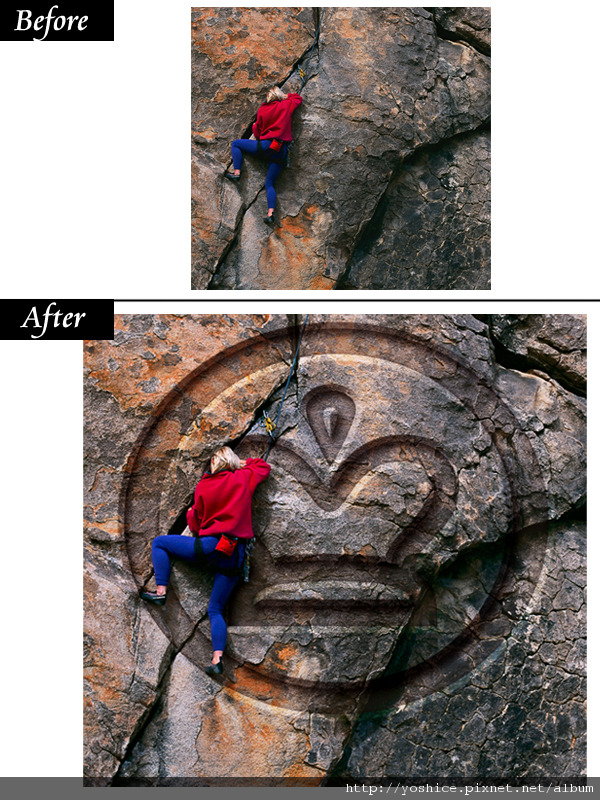
至於要怎麼做呢?讓我們一起看下去吧...
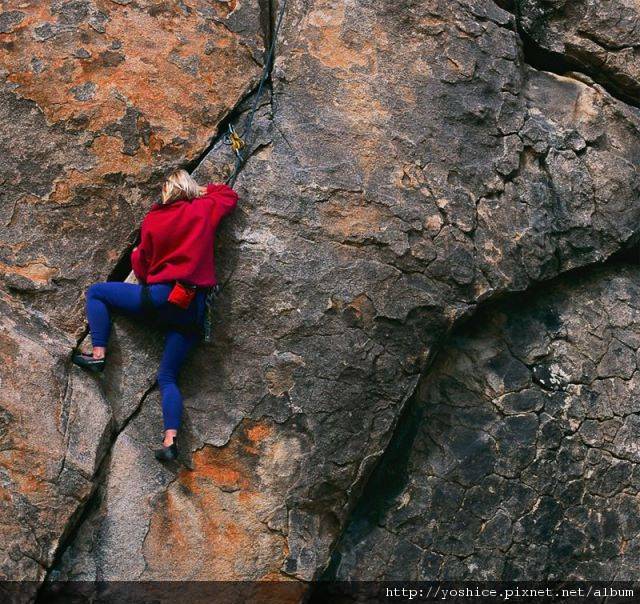
1.首先開啟這張【攀岩】的照片,想練習的可以【點擊此處】下載照片
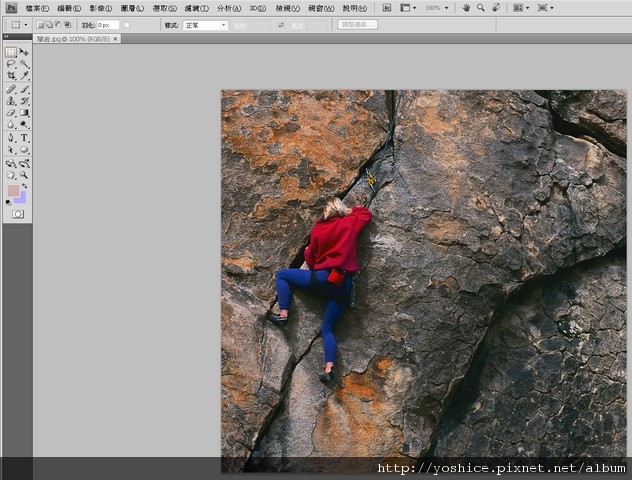
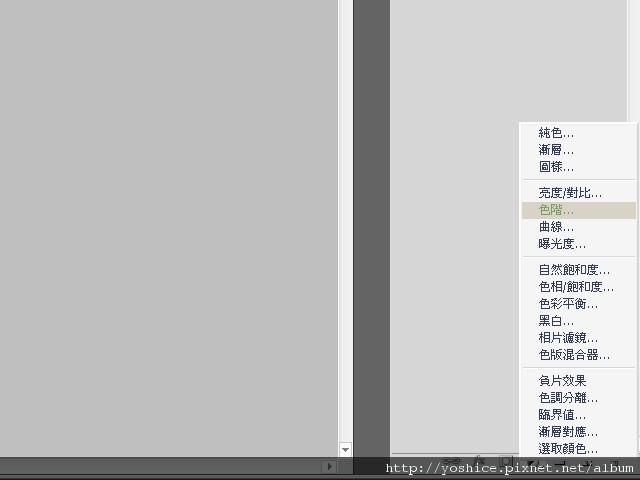
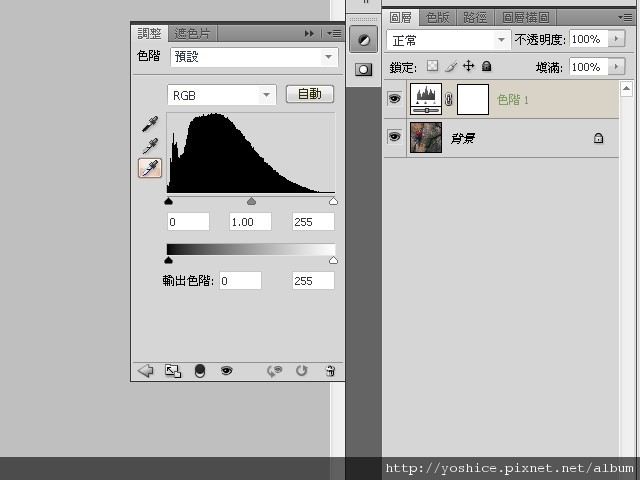
2.在最右下方的圖層管理區新增一個【色階】調整圖層
3.利用【色階】調整工具中的滴管,去吸取照片中最亮、最暗、以及中間灰的地帶顏色
(三根滴管由下到上分別就是最亮、中間灰、最暗)
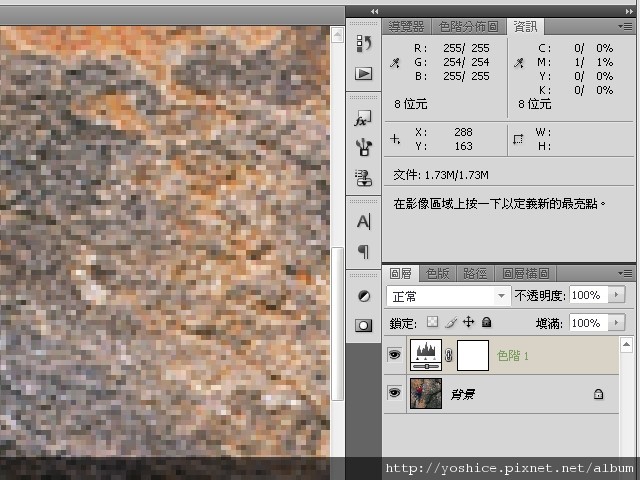
4.在用滴管吸取顏色時,右上的資訊列可以看到目前滴管所指到的三原色RGB編碼,越接近RGB都是0的就最暗,都是255就是最亮,RGB都是128的就是中間灰,這很重要,最好背起來
5.都校正完畢後可以很明顯的看出色彩飽和度會變得更為細緻鮮豔,而且色偏會消失
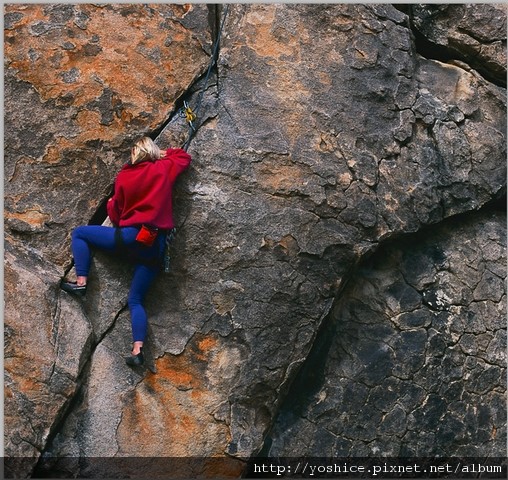
6.使用左手邊的【筆型工具/路徑】功能,仔細框選照片中的人物
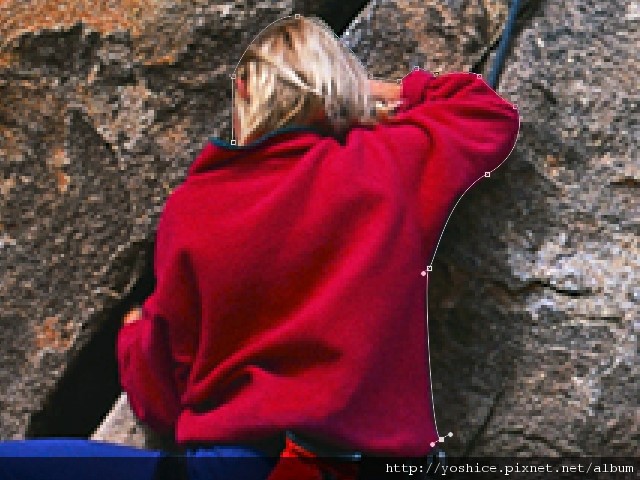
7.框選完畢後,在右手邊的【路徑】面板下面,用左鍵在工作路徑上點兩下,設定此路徑為WOMAN
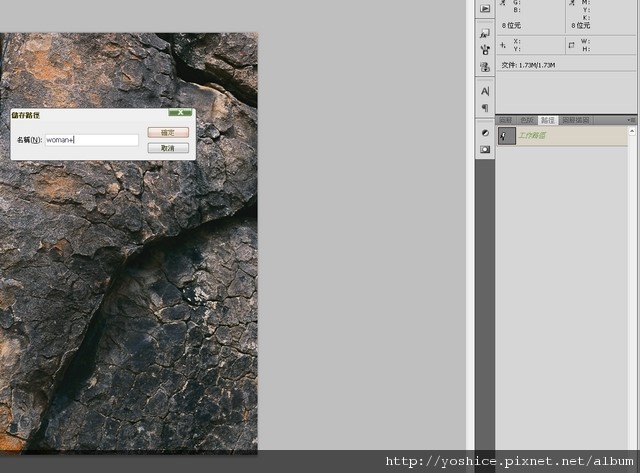
8.然後按住CTRL在【工作路徑】面板左邊的方形小框框點左鍵,便可將【路徑範圍】選取起來
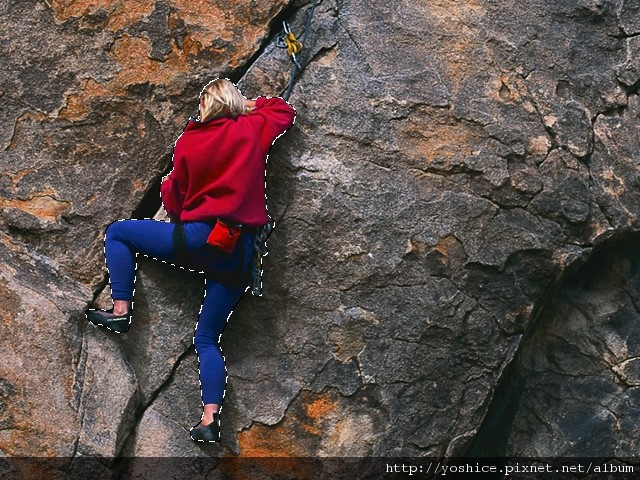
9.回到【背景圖層】上繼續工作,然後按下快捷【CTRL+ALT+J】,將選取的路徑複製出新圖層
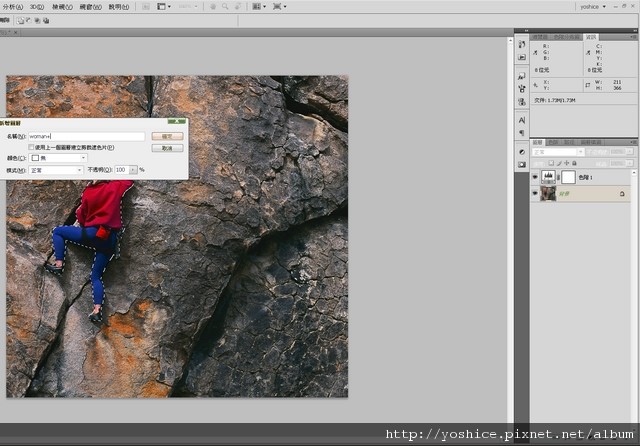
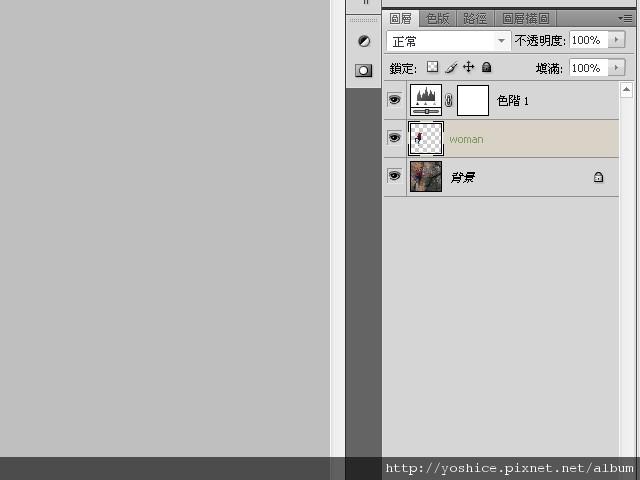
10.新圖層放置在如下圖的位置上,並取名叫做WOMAN
11.使用左邊的【自訂形狀工具】,然後如下圖般在上方的【形狀】兩字右邊的箭頭處將【符號】載入
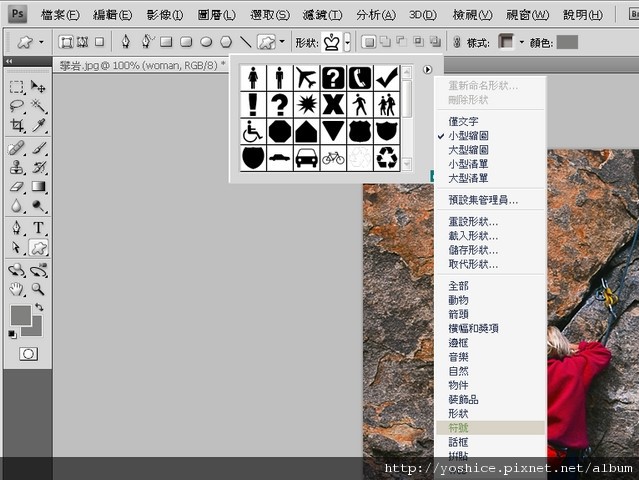
12.選擇如下圖般的【版權符號】
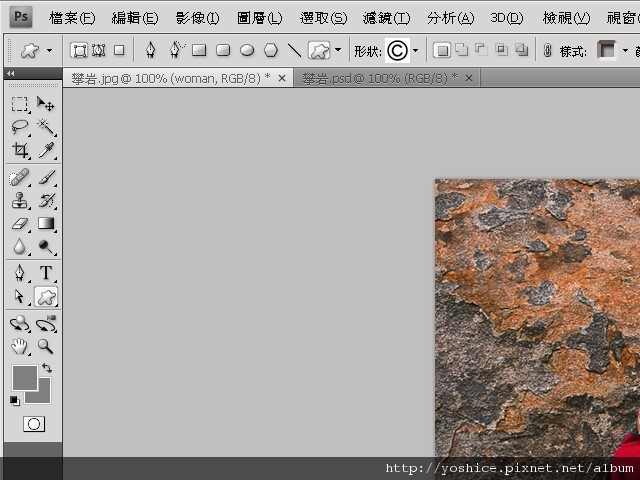
13.按住【SHIFT】鍵後用滑鼠左鍵拖曳,拉出如下圖的【版權符號】來
(每個人拉出來的樣式可能都不一樣,那只是因為個人平常使用的樣式不同所造成,我的則是因為我之前做過這種樣式,所以才保留著,不過外型基本是一樣的)
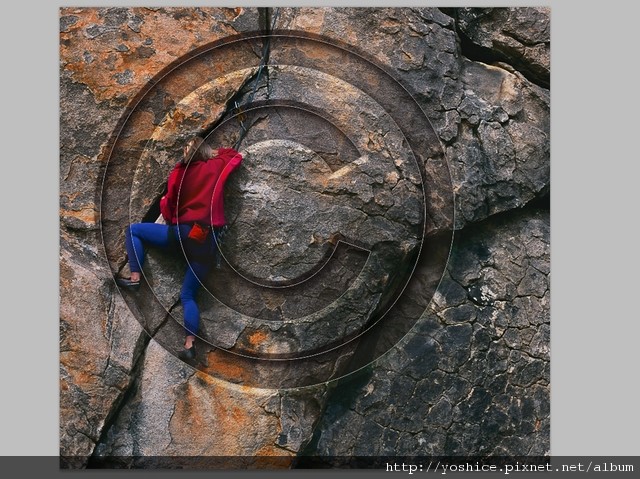
14.使用左手邊的【直接選取工具】,以框選的方式將中間的 C 字慢慢用Delete消除掉
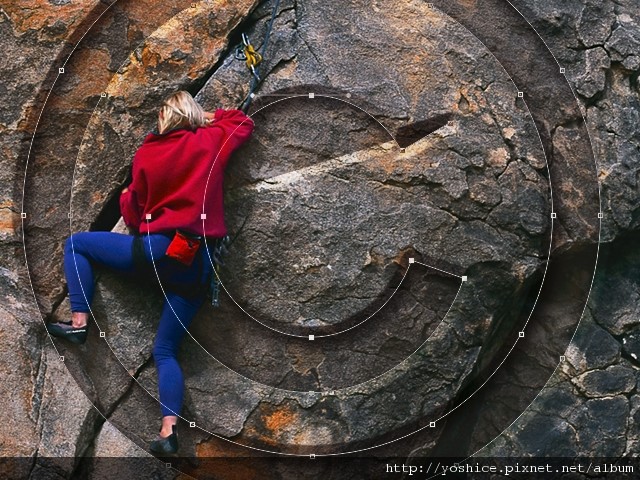
15.消除完畢後,大致上會是下圖的模樣
(樣式不同的問題,等等會教大家參數去調整)
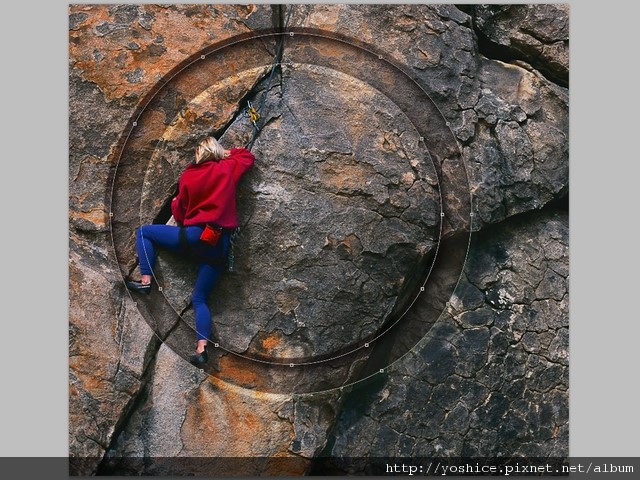
16.再照著步驟11做一次,只是這次換載入【物件】中的形狀
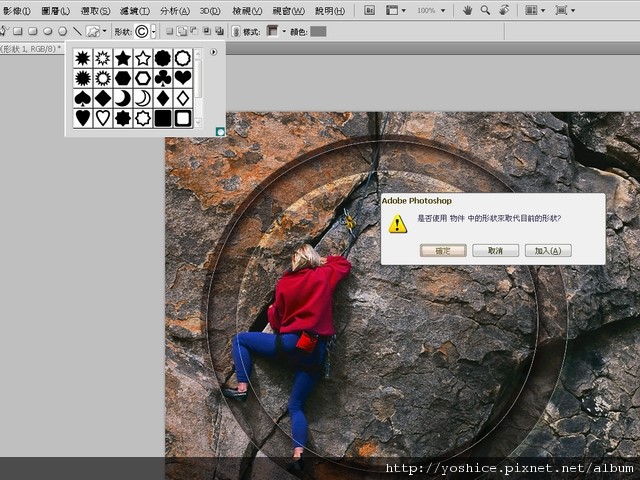
17.跟步驟13一樣,將【物件】中的【皇冠】形狀如下圖拉出來
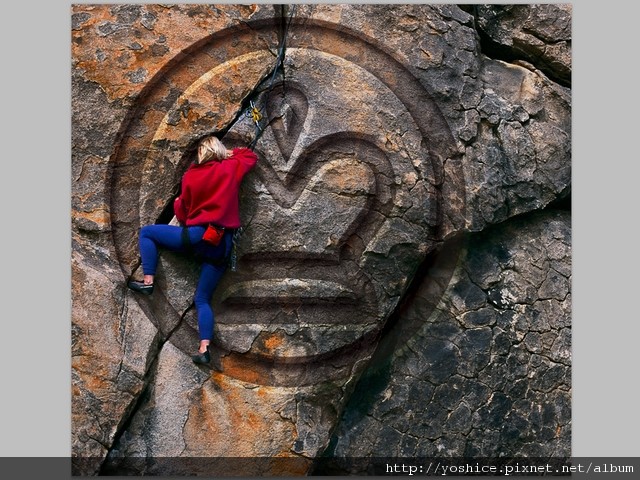
18.右手邊的圖層管理區會多一個【形狀1】的圖層,在上方點兩下會跳出如下圖的參數視窗,在左手邊的【混合選項】中設定【填滿不透明=25%】,勾選【混合內部效果成為群組】
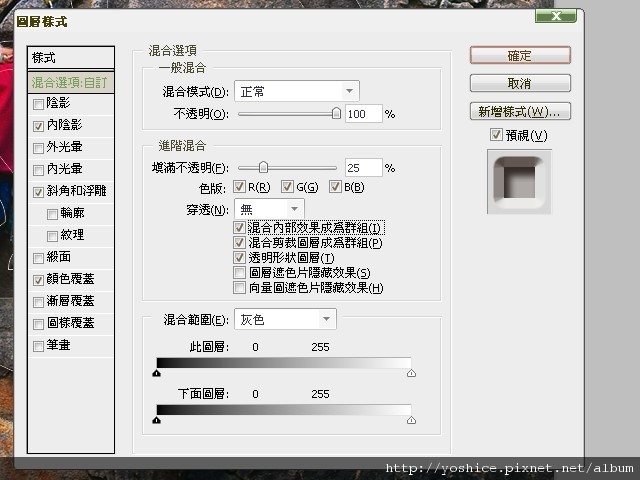
19.左手邊換到【顏色覆蓋】選項
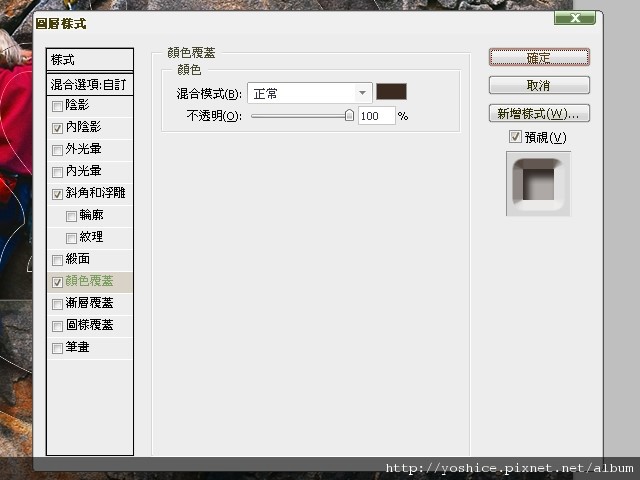
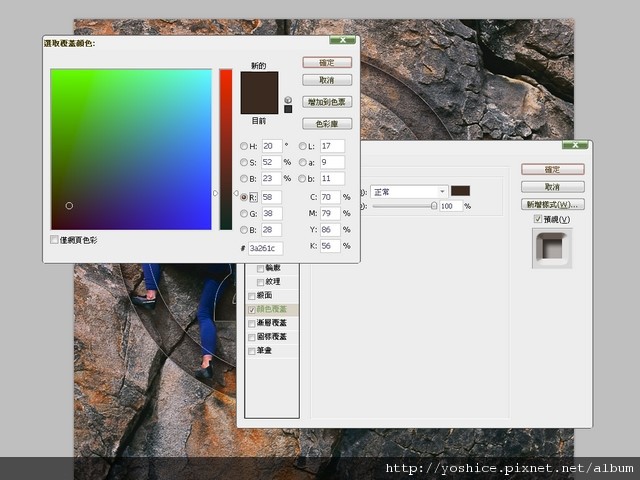
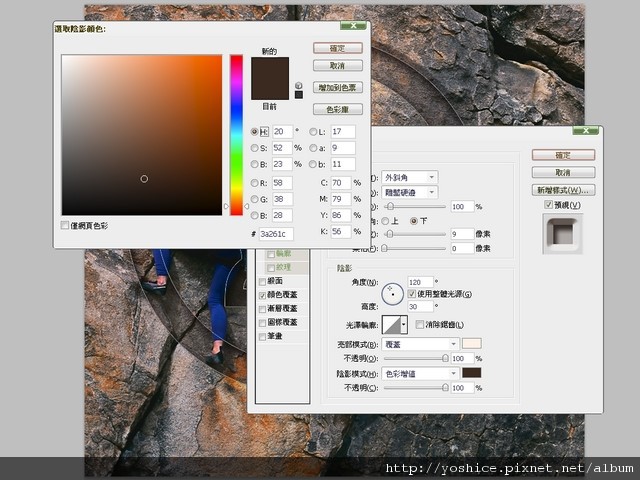
20.在中間區【混合模式】右邊的【正常】選項右邊,有個顏色設定方塊,點進去設定【R58、G38、B28】
21.接下來換設定【斜角和浮雕】,【樣式=外斜角】、【技術=雕鑿硬邊】、【深度=100%】、【尺寸=9】、【柔化=0】、【角度=120】,勾選【使用整體光源】,【高度=30】
(設定全都如下圖)
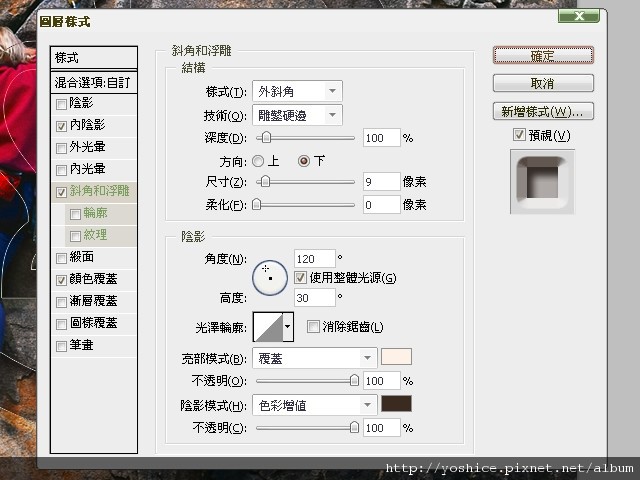
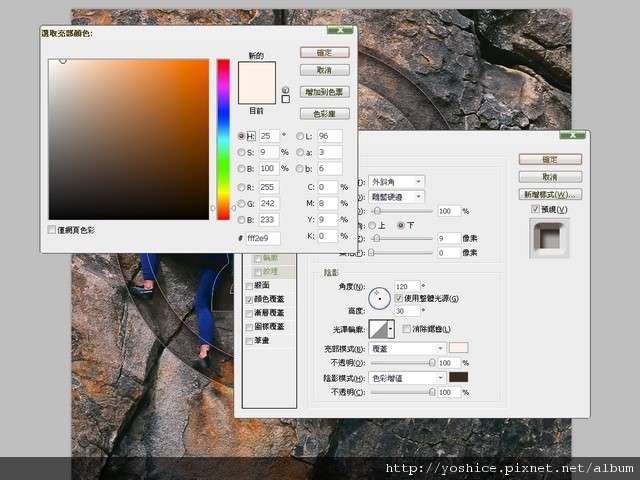
22.【亮部模式=覆蓋】、【顏色=R255、G242、B233】、【不透明=100%】
23.【陰影模式=色彩增值】、【顏色=R58、G38、B28】、【不透明=100%】
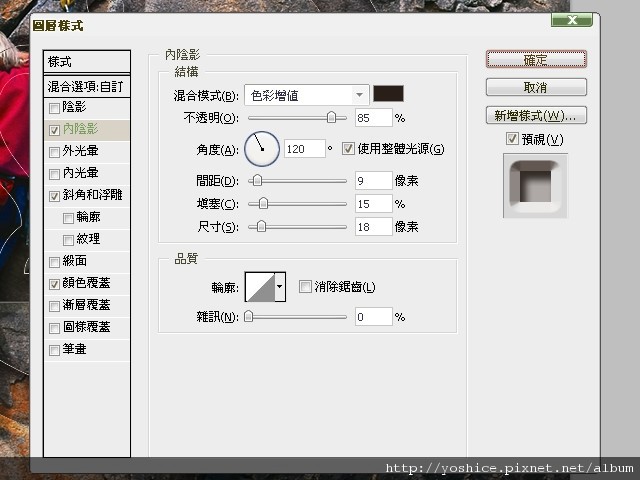
24.左邊換成【內陰影】選項,設定【混合模式=色彩增值】、【顏色R38、G25、B18】、【不透明=85%】、【角度=120】、勾選【使用整體光源】、【間距=9】、【填塞=15】、【尺寸=18】
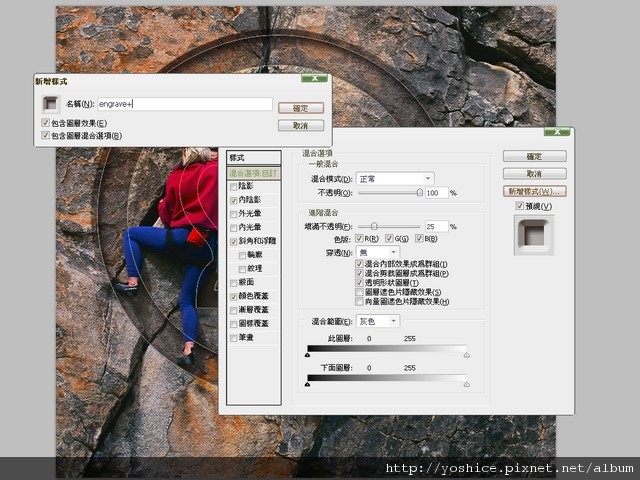
25.同視窗,點選右邊的【新增樣式】,名稱隨自己取,好了之後就按確定退出視窗
(這個圖層樣式新增了以後就可以隨時拿出來用了哦,恭喜大功告成)
26.在右下角的【圖層管理區】,新增一個【曲線】圖層
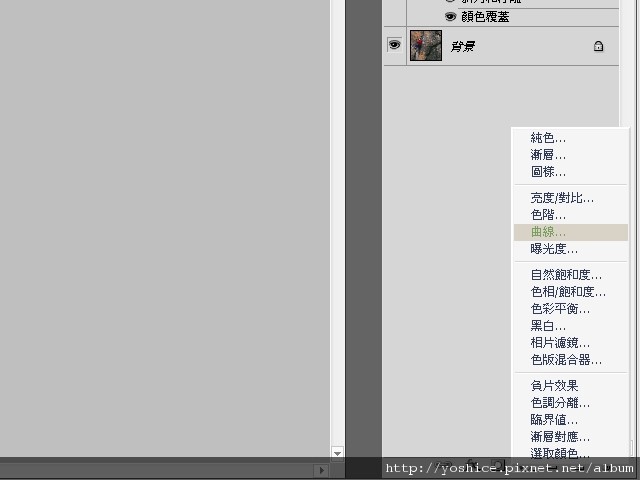
27.將所有圖層如下圖般排列好上下順序,並在【曲線】圖層上點兩下叫出調整視窗,並如圖選擇【線性對比】
(此舉主要是為了稍微增強照片中的明亮與對比度,讓場景看起來更為自然)
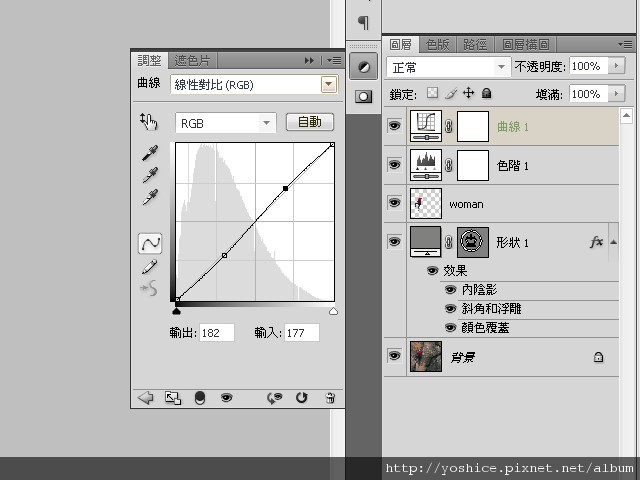
28.恭喜~大功告成囉,一張猶如【古墓奇兵】的劇照誕生囉
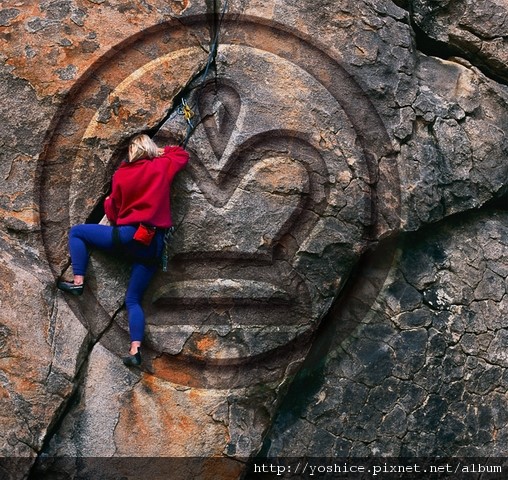
看看~下面是修改前與修改後的對比,整個劇情上的張力是不是差很多呢
PS:其實圖層樣式還有相當多的特效可以玩,不是花個十幾篇文就可以介紹完的,只要摸熟練且會調整,大家都可以創造出更炫的效果來。
























請先 登入 以發表留言。